📌 일본드라마 다운로드 간단 요약
1. 프로그램 설치: ffmpeg 설치, yt-dlp 설치, SoftEtherVPN 설치
2. TVer 사이트(넷플릭스와 비슷)에서 컨텐츠 확인, 주소 복사, 다운로드.
3. 자막 생성: 일본어 인식, 일본어를 한국어로 번역 = 캡컷
프로그램을 3개나 설치해야 해서 조금 복잡해보입니다만, 정말 쉽습니다.
현재 티버에서 다운받는 사람들이 그렇게 많지 않으니 지금 빨리 도전해보시면 좋아요~
1.0 특정 디렉토리 생성
설치 파일 다운로드 받을 폴더를 하나 생성합니다.
될 수 있으면 한글 없이 영문으로 생성해주세요.
d:\yt-dlp
1.1 ffmpeg 설치
설치랄것도 없이 다운로드 받고 압축 풀면 됩니다.
full 버전을 받아도 상관없지만 essentials 로도 충분하니 essentials 추천드려요.
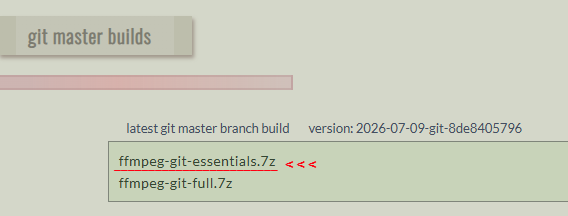
파일을 다운받으면 바로 압축을 풀어줍니다.
경로가 복잡해도 상관없지만 너무 길면 적당히 바꿔주는게 좋아요.
1.2 yt-dlp 설치
이것도 그냥 파일 하나 다운로드만 받으면 됩니다.
https://github.com/yt-dlp/yt-dlp#release-files
릴리즈 파일쪽에서 받으시면 되고, 윈도는 yt-dlp.exe 받으시면 됩니다.
이 yt-dlp.exe 파일을 1.1 ffmpeg 에서 압축 풀었던 곳 \bin 안에 넣습니다.
ffmepg 압축을 풀었던 곳이
D:\util\ffmpeg-2026-07-09-git-8de8405796-essentials_build 여기였다면
D:\util\ffmpeg-2026-07-09-git-8de8405796-essentials_build\bin 폴더에 yt-dlp.exe 를 저장합니다.
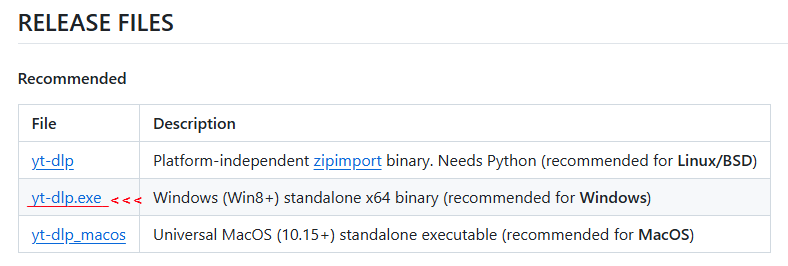

저는 2026.07.04 버전으로 업데이트 된 상태네요.
cmd 엔터치면 그 경로에서 명령 프롬프트가 열립니다.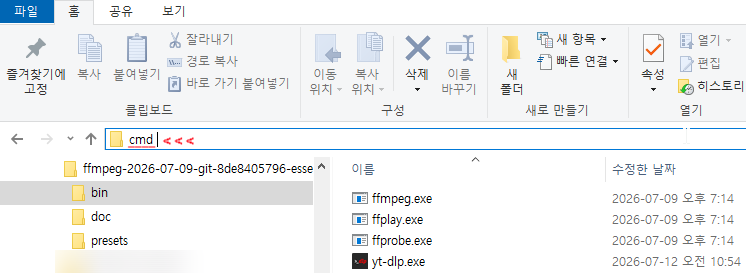
1.3 소프트이더 SoftEther VPN 클라이언트 설치
우리는 티버 TVer 라는 사이트를 이용할건데요.
여기 컨텐츠는 일본 VPN 을 연결해야 플레이(다운로드)가 가능합니다.
그래서 무료로 사용할 수 있는 일본 VPN 중 가장 유명한 SoftEtherVPN 을 설치합니다.
https://www.vpngate.net/en/download.aspx
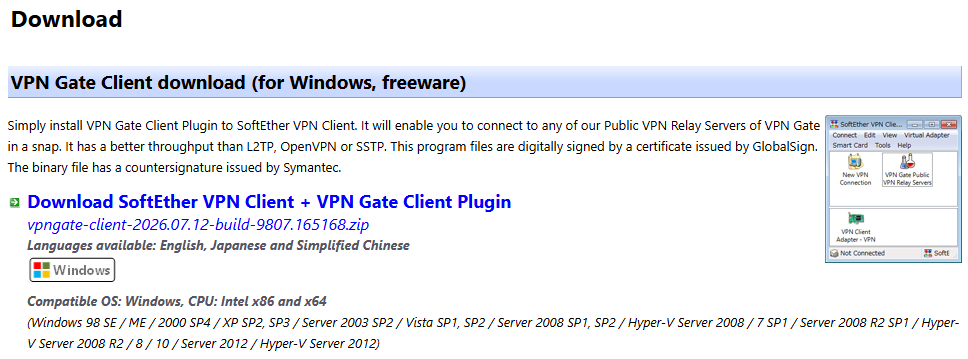
⚠️ 설치 시 주의사항
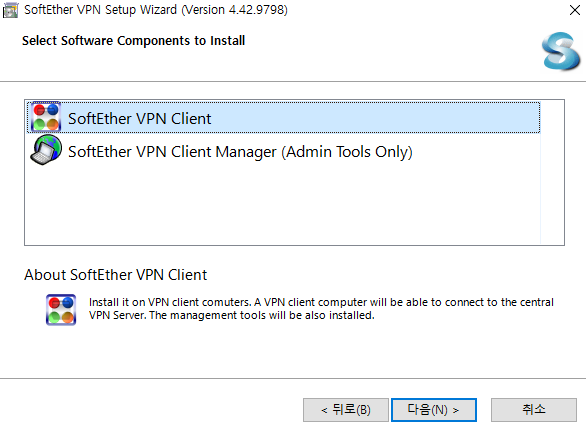
설치하실 때 SoftEther VPN Client 를 선택하셔야 합니다.
Admin Tools Only 를 선택하시면 안돼요~
설치 후 리부팅.
다시 시작되면 SoftEther VPN Client Manager 를 실행합니다.VPN Gate Public VPN Relay Servers 더블클릭!

그러면 이제 연결할 수 있는 VPN 목록이 나옵니다.
이 중에서 VPN Sessions 숫자가 적고 Line Speed 가 높은걸 선택하고 (너무 고민하진 마세요. 적당히)
Connect to the VPN Server 를 선택합니다.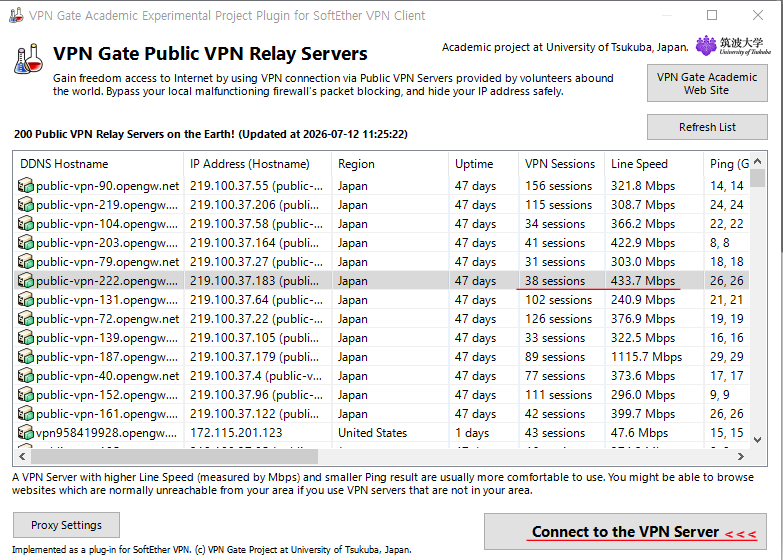
Use TCP Protocol 선택, OK.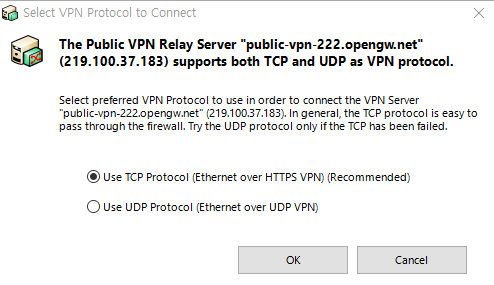
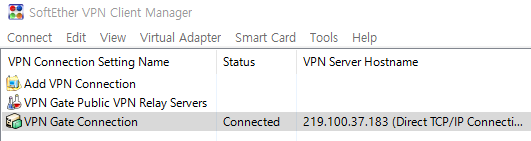
그러면 Status 가 Connected 로 변경되면서 일본 VPN 에 접속됩니다.
휴~ 드디어 설치와 세팅이 끝났습니다.
이제 티버에서 일본 드라마 서핑을 해보죠~
2. TVer.jp 에서 컨텐츠 확인
이제 티버 TVer (https://tver.jp) 에서 영상을 고르면 되는데요.
티버는 넷플릭스 같은건데 최신 공중파 드라마가 (보통) 방영 다음날 올라옵니다. 무료로 볼 수 있어요.
그런데 스트리밍만 가능하고 자막이 없으며, (보통) 일주일동안 볼 수 있게 풀어줍니다.
쇼츠를 만들지 않는다 하더라도 일주일마다 방문해서 최신편 다운받으면 완결편을 저장해둘 수 있죠 ^^//
이제 다운로드 받고 싶은 컨텐츠를 선택하고 주소를 복사합니다.
https://tver.jp/episodes/ep715ss33f (고독한 미식가 Season6)
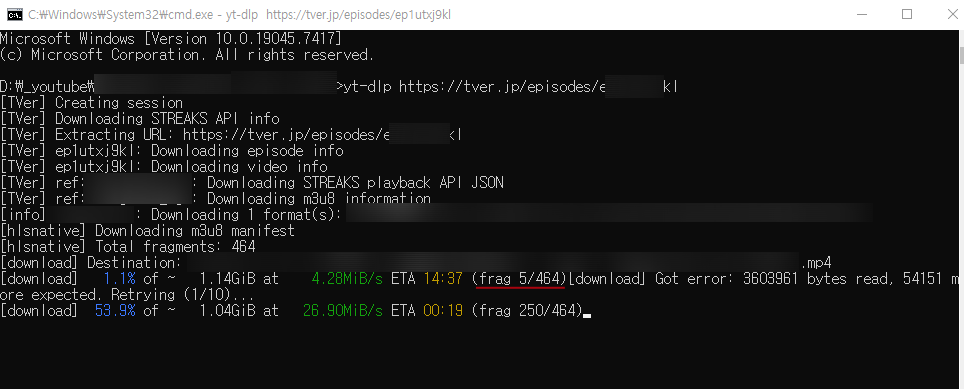
1.2 yt-dlp 를 받아둔 폴더에서 명령 프롬프트를 열고 아래와 같이 입력하면 다운로드가 시작됩니다.
일본 VPN 에 연결되었기 때문에 속도는 천차만별.
보통 4MB/s 정도면 아주 빠른 편이에요. 1MB/s 도 안나올 때가 많거든요.
💡 속도 폭발 꿀팁!
yt-dlp 를 이용해서 다운로드가 시작되고 난 다음, frag 숫자가 3~5 정도 진행됐을 때 (3~5조각을 다운받았을 때)
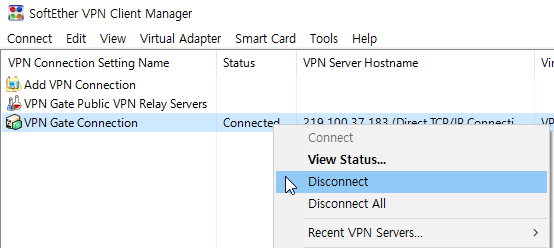
다시 VPN Gate 창에서 우클릭 -> Disconnect 으로 VPN 연결을 끊어버립니다.
(다운로드 받고 있을 때 VPN 을 강제로 끊기)
TCP 특성상 순단 발생시 자동으로 재연결을 하는데, 이때 이미 커넥션이 맺어진 연결이고 아직 타임아웃이 발생하지 않았기 때문에 다시 검사를 안합니다.
즉, 처음 연결할 때에만 일본인지 검사하고, 순단 후 재연결 시에는 일본인지 검사를 안해요.
그래서 5조각 다운받고 VPN Disconnect 하면 다운로드 속도가 아주 빠릅니다.
※ 단, 너무 빨리 끊으면 안돼요. frag 가 5 정도 진행되면 끊으세요. (바로 위에 위에 스샷 참고)
frag 가 0~1 정도일 때 끊으면 다시 일본인지 검사하기 때문에 다운로드가 안됩니다. 그럴 땐 당연히 다시 VPN 연결하시면 되고요.
3. 캡컷에서 한글 자막 달기
이후 캡컷 자막 만들기는 많은 분들이 아실텐데요.
캡컷에서 다운받은 동영상 파일을 불러오고,
텍스트 -> 자동 캡션 -> 소스 언어: 일본어, 이중 언어 캡션: 한국어 선택 -> 생성 클릭
(이중 언어 캡션은 캡컷 유료만 될거에요;; 만약 무료라면 일본어 자막을 만들고 이걸 구글 번역으로 돌려서 다시 저장하면 됩니다. 좀 귀찮죠 ^^;)
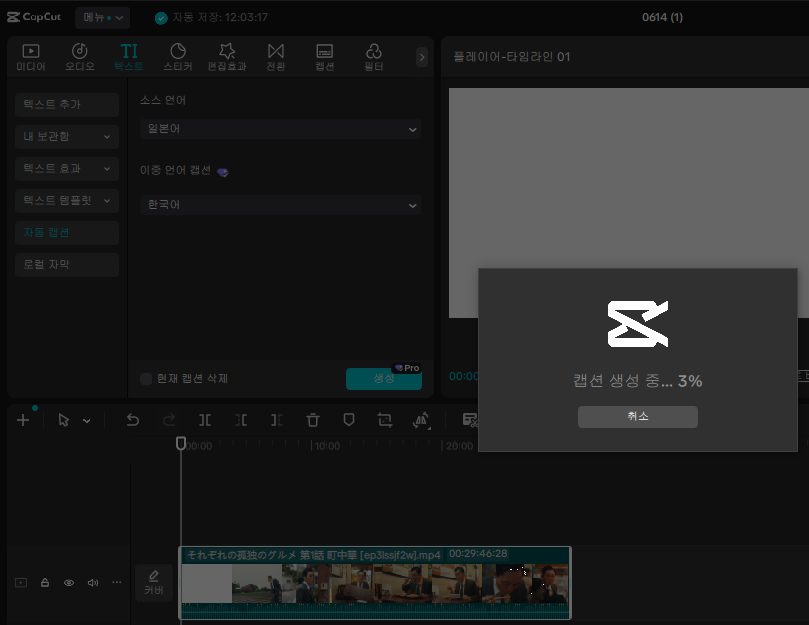
자막이 달리는데 아주 자연스럽지는 않지만 의미는 충분히 파악할 수 있어요.
자막만 따로 저장할 수 있기 때문에 자막 파일로 내보내고 이걸 이용해서 요약본을 만들 수도 있습니다.
제미나이나 챗지피티 이용하면 요약본 대본도 바로 나오고, 원본 영상이 피씨에 있기 때문에 쇼츠 만들기 아주 좋아요~

일본 드라마 영상을 내 피씨에서 관리하며 쇼츠도 쉽게 만들고 좋은 인사이트도 얻으셨음 좋겠습니다.
오늘도 행복하고 신나는 하루 보내세요~ 🎉